
مرجع فایل های تخصصی
وبلاگ برای دسترسی هم وطنان به فایل های مورد نیاز آنها در تمامی زمینه های علمی، پزشکی، فنی و مهندسی، علوم پایه، علوم انسانی و ... طراحی گردیده است.
مرجع فایل های تخصصی
وبلاگ برای دسترسی هم وطنان به فایل های مورد نیاز آنها در تمامی زمینه های علمی، پزشکی، فنی و مهندسی، علوم پایه، علوم انسانی و ... طراحی گردیده است.معرفی و دانلود فایل کامل مبحث اینترنت
| دسته بندی | کامپیوتر و IT |
| فرمت فایل | doc |
| حجم فایل | 8 کیلو بایت |
| تعداد صفحات فایل | 12 |

مبحث اینترنت
اینترنت باعث به وجود آمدن مقدار زیادی اطلاعات که در دسترس هستند و می توان از آنها در خانه و در مشاغل و در تحصیلات استفاده کرد شده است.
برای تعداد زیادی از مردم در دسترس بودن این اطلاعات یک مزیت بوده و ضروری است تا کنون وصل شدن یک شبکه خصوصی به اینترنت می توانست حمله و سو استفاده از داده های محرمانه را در همه جای دنیا باز بگذارد.
یوزر هایی که کامپیوتر هایشان را به اینترنت وصل می کنند باید از این گرفتاری خطرناک آگاه باشند و بدانند که چگونه از کامپیوتر و اطلاعات خود محافظت کنند فایر وال می تواند از کامپیوتر های جداگانه و شبکه های متحد درمقابل ایت تجاوز دشمنی حمایت کند اما باید که از آن به طور درست استفاده کنند
اعتماد شما سرمایه ما
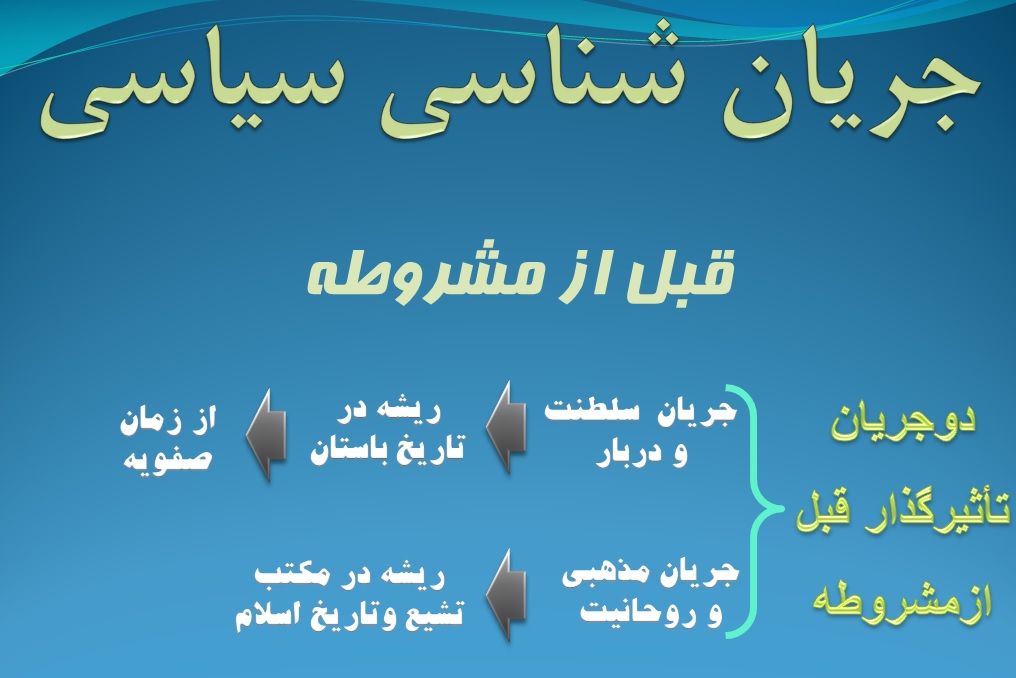
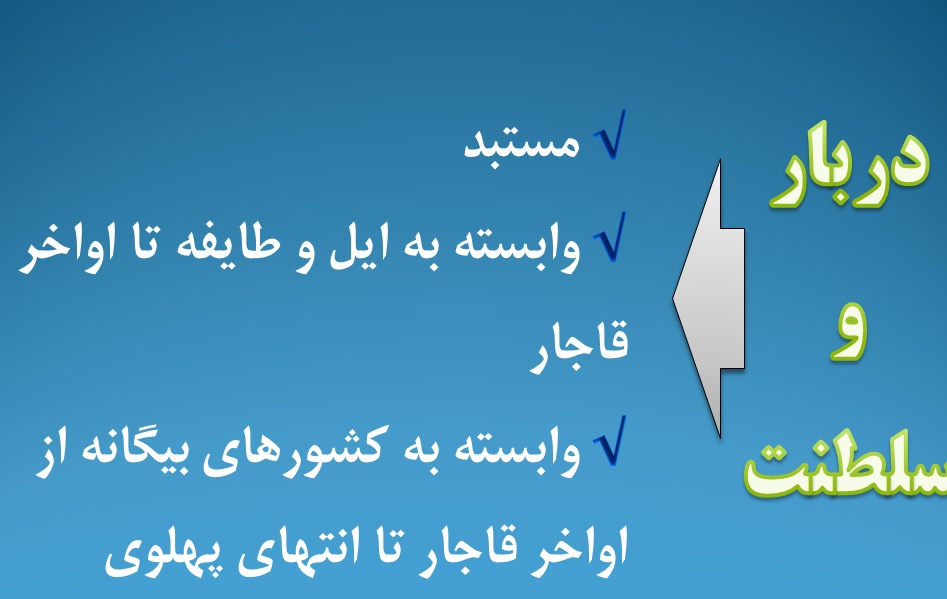
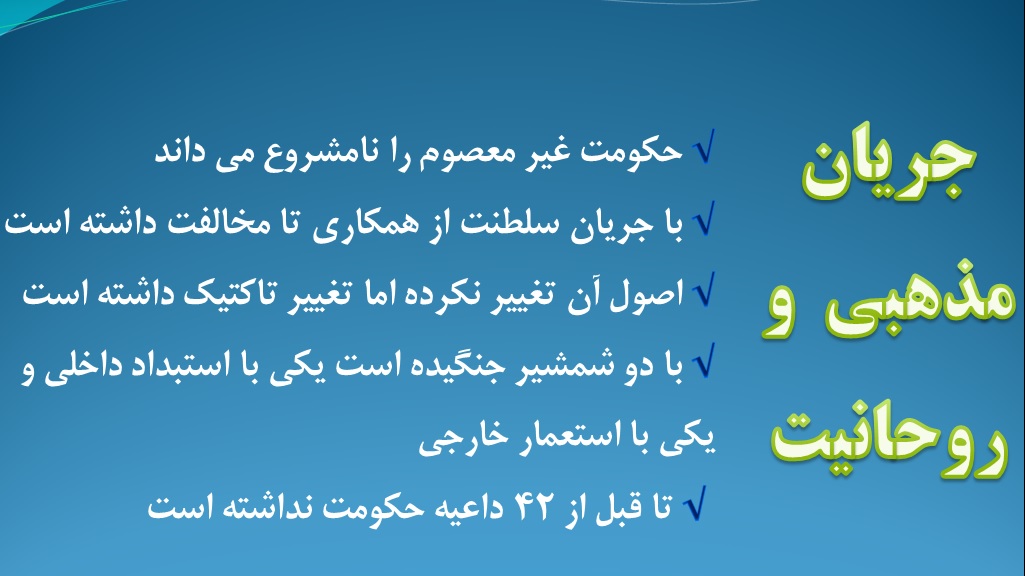
معرفی و دانلود فایل کامل پاورپوینت جریان شناسی سیاسی قبل از مشروطه
| دسته بندی | علوم سیاسی |
| فرمت فایل | pptx |
| حجم فایل | 179 کیلو بایت |
| تعداد صفحات فایل | 19 |

پاورپوینت در 19اسلاید زیبا و قابل ویرایش با فرمت pptx
اعتماد شما سرمایه ما
معرفی و دانلود فایل کامل مبانی پارتیشن مجیک (Partition Magic Basics)
| دسته بندی | کامپیوتر و IT |
| فرمت فایل | doc |
| حجم فایل | 22 کیلو بایت |
| تعداد صفحات فایل | 22 |
مبانی پارتیشن مجیک (Partition Magic Basics)
این مقاله شامل اطلاعات زیر است:
1ـ پنجره ی اصلی partition magic 2ـ پنجره ی اصلی اضطراری
3ـ پردازش با مشاهده 4ـ انتخاب یک hard disk
5ـ انتخاب یک بخش 6ـ انتخاب یک عمل
7ـ لغو یک عمل 8ـ مشاهده در طی عملیات
9ـ اعمال تغییرات روی سیستم 10ـ سیستم فایل قابل پشتیبانی
11ـ تغییر اولویت partition magic 12ـ استفاده صفحه کلیدهای بین المللی
13ـ یکجا کردن خضاله ی هارددیسک 14ـ استفاده از کمک
پنجره ی اصلی partition magic
پنجره اصلی شامل بیرون ریزی (انفجار) شیشه مشاهده درخت دیسک ها روی کامپیوتر شما است. نقشه هر دیسک و لیست بخشها روی دیسک انتخاب شده است. منوی bar و نوار ابزار در رأس پنجره ظاهر می شوند. منوی bar به شما دسترسی به همه ی ترکیبها (ساختارهای) partition magic را می دهد. هنگامی که شما یک فرمان منو را انتخاب می کنید نوار وضعیت در پرده ی button نشان می دهد فرمان چه چیزی را انجام می دهد. نوار ابزار به شما به طور عادی دسترسی سریع برای تنظیمات را می دهدم.
هنگامی که شماره گر روی نوار ابزار است نوار وضعیت را نشان می دهد که دگمه چه چیزی را انجام دهد شما می توانید در نمای نوار ابزار نمایش درختی، دگمه های wizard ، راهنما و مقیاس نقشه دیسک بوسیله صدا کردن فرمان روی منوی // ، رفت و برگشت کنید. اگر شما partition magic را از دیسکهای اضطراری ادامه دهید نکته ی آن در پرده ی اصلی مختلف است. پنجره اصلی دیسک اضطراری در صفحه 16 .
بخش اطلاعات : در بخش ناحیه اجرا شده اطلاعات درباره ی انتخاب بخش هارددیسک است. آن شامل 2 ناحیه است: نقشه دیسک: که اطلاعات گرافیکی را نشان می دهد و بخش لیست که بخش اطلاعات را از متن نمایش می دهد.
اعتماد شما سرمایه ما
معرفی و دانلود فایل کامل مبانی استفاده از کامپیوتر
| دسته بندی | کامپیوتر و IT |
| فرمت فایل | doc |
| حجم فایل | 2132 کیلو بایت |
| تعداد صفحات فایل | 77 |
مبانی استفاده از کامپیوتر
فصل اول : ویندوز XP
1-1 معرفی ویندوز XP و ویژگی های آن
ویندوز یکی از محبوب ترین سیستمهای عامل موجود در دنیای کامپیوتر است. علت این محبوبیت رابط گرافیکی کاربر (GUI) این سیستم عامل می باشد . ویندوز به کاربران این امکان را میدهد تا فرامین را از طریق کلیک کردن روی آیکون ها اجرا نماید و با برنامه های دلخواه خود را داخل پنجره ها کار و تبادل اطلاعات نمایند .
ویندوز طوری طراحی شده است که سیستم عامل برای شما کار میکند نه شما برای سیستم عامل.
در ویندوز یکسری توابع مستقیم روی Desktop و PC های قابل حمل قرار داده شده است که استفاده از سیستم را سریعتر، آسانتر و مطمئن تر کرده است .
2-1 نحوه شروع و پایان کار ویندوز
چنانچه ویندوز قبلاً روی سیستم شما نصب شده است برای بالا آوردن و شروع کار ویندوز در صورت داشتن Pasword مراحل زیر را طی کنید :
1- کامپیوتر خود را روشن کنید و منتظر بمانید تا ویندوز اجرا شود و کادر پرسشی «اسم رمز» ظاهر شود.
2- با وارد کردن صحیح اسم رمز وارد محیط ویندوز میشوید .
3- ویندوزمحیط کار را همرته با آیکون ها ، نوار کار و منوی شروع نشان می دهد (شکل1-1)
برای خروج از ویندوز و خاموش کردن کامپیوتر خود مراحل زیر را طی کنید :
1- روی کلید start از نوار اصلی صفحه ویندوز کلیک کرده و گزینه Turn off computer را انتخاب کنید .
2- روی گزینه Turn off کلیک کنید تا کامپیوتر خاموش شود .
گزینه های دیگری نیز در پنجره Turn off وجود دارد:
گزینه Standby : برای اینکه سیستم را به حالت انتظار ببریم . این گزینه برای صرفه جویی در مصرف برق بوده و به محض زدن یک کلید صفحه کلید یا حرکت ماوس دوباره سیستم شروع به کار میکند .
گزینه Restart : برای شروع مجدد کامپیوتر بدون پایین آوردن کامل آن است .(شکل2-1)
فهرست:
فصل اول : ویندوز XP
فصل دوم : روش های اجرای برنامه ها و باز کردن مدارک در ویندوز
فصل سوم : آشنایی با سفارشی کردن محیط Desktop
فصل چهارم: سیستمهای شبکه
فصل پنجم: روشهای ارتباط با اینترنت
فصل ششم: ویروسها
اعتماد شما سرمایه ما
معرفی و دانلود فایل کامل پاورپوینت بررسی سنگهای سیلیسی (چرت)
| دسته بندی | زمین شناسی |
| فرمت فایل | pptx |
| حجم فایل | 101 کیلو بایت |
| تعداد صفحات فایل | 34 |

پاورپوینت سنگهای سیلیسی (چرت) در 34 اسلاید زیبا و قابل ویرایش با فرمت pptx
کانی شناسی چرت :
کانیهای موجود در سنگهای شیمیائی سیلیس شامل اوپال کلسدونی وکوارتز است که همراه با این کانیها ترکیب اضافی بعنوان کانیهای فرعی نیز دیده می شود. یعنی 82 درصد چرتها را سیلیس (sio2)تشکیل می دهد که اکسیدهای آلومینیم آهن منگنز ومنیزیم در مقادیر جزئی در کنار آن وجود دارد البته ترکیبات کربناته هم در متن سنگ پراکنده است که در زیر میکرسکوپ بخوبی قابل تشخیص است.
اعتماد شما سرمایه ما